Cómo refacturar un CFDI
Corrige facturas con IVA Exento timbrado como 0% usando la herramienta Refacturar de Taxo Facturador.
Entre el 14 de agosto y el 15 de septiembre de 2026 se presentó un error en algunas facturas emitidas desde la interfaz web de Taxo Facturador: el IVA «Exento» no se declaró correctamente y pudo quedar timbrado como IVA 0%.
Si en ese periodo emitiste CFDI con IVA «Exento», revisa que tus comprobantes hayan quedado bien timbrados. Si encuentras alguno afectado, aquí te explicamos cómo usar la herramienta Refacturar para emitir un CFDI corregido y cancelar el original.
Dos formas de corregir tu CFDI
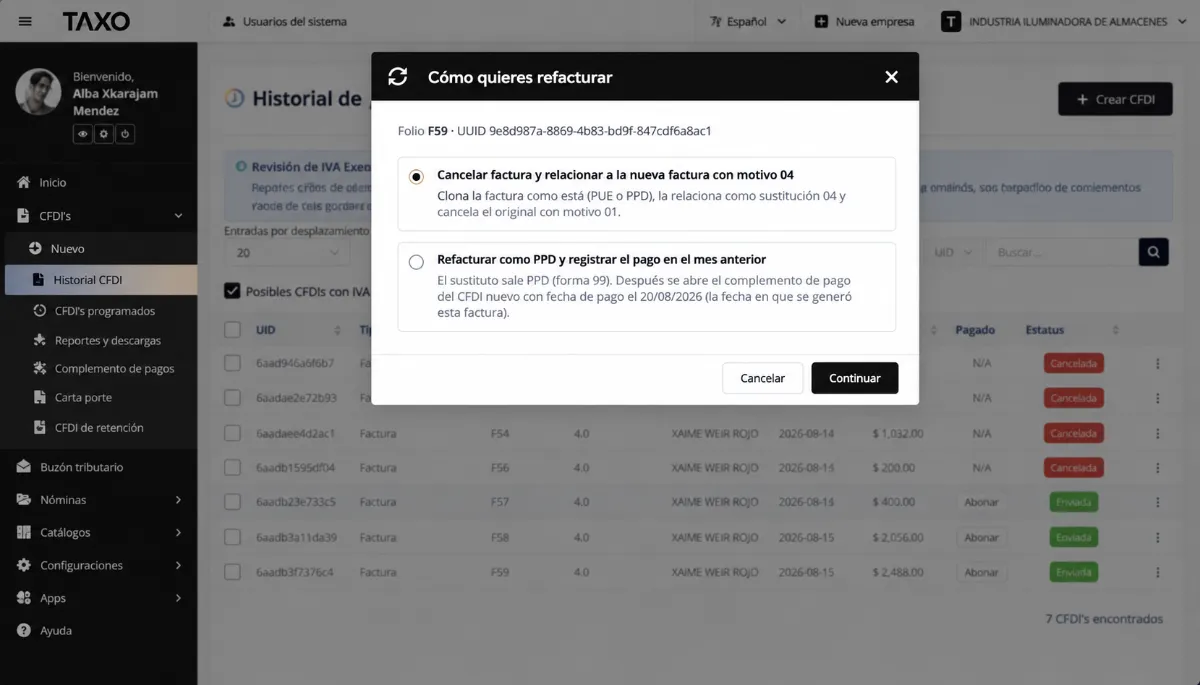
Refacturar te da dos caminos. En ambos se emite un comprobante nuevo relacionado con el original (tipo de relación 04 – Sustitución de los CFDI previos) y el original se cancela con motivo 01 – Comprobantes emitidos con errores con relación. Lo que cambia es cómo queda registrado el pago.
Opción 1: Cancelar factura y relacionar a la nueva factura
La factura nueva es una copia de la original y conserva su método de pago: si era PUE sigue siendo PUE; si era PPD sigue siendo PPD.
Opción 2: Refacturar como PPD y registrar el pago en el mes anterior
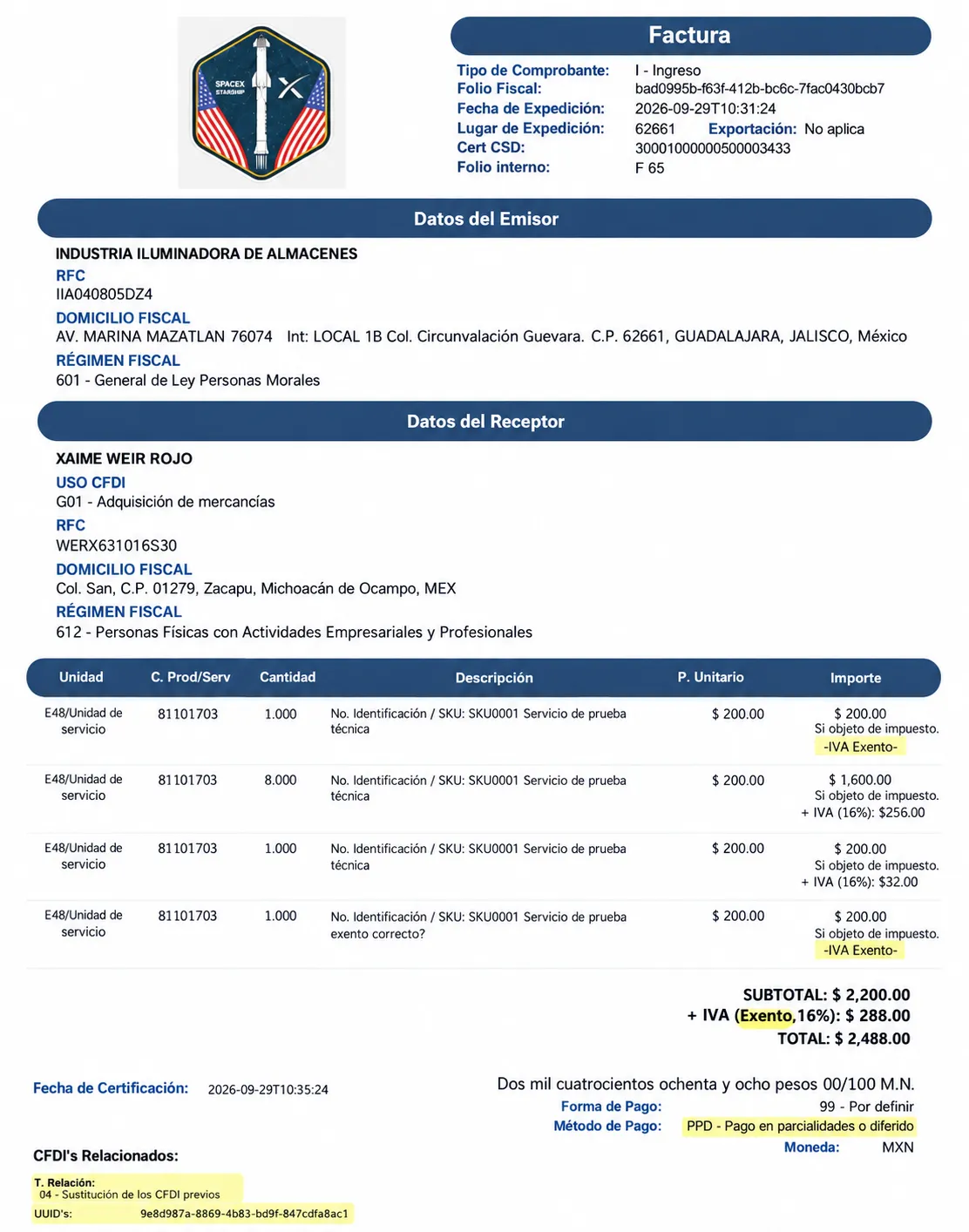
La factura nueva se emite como PPD – Pago en parcialidades o diferido, con forma de pago 99 – Por definir.
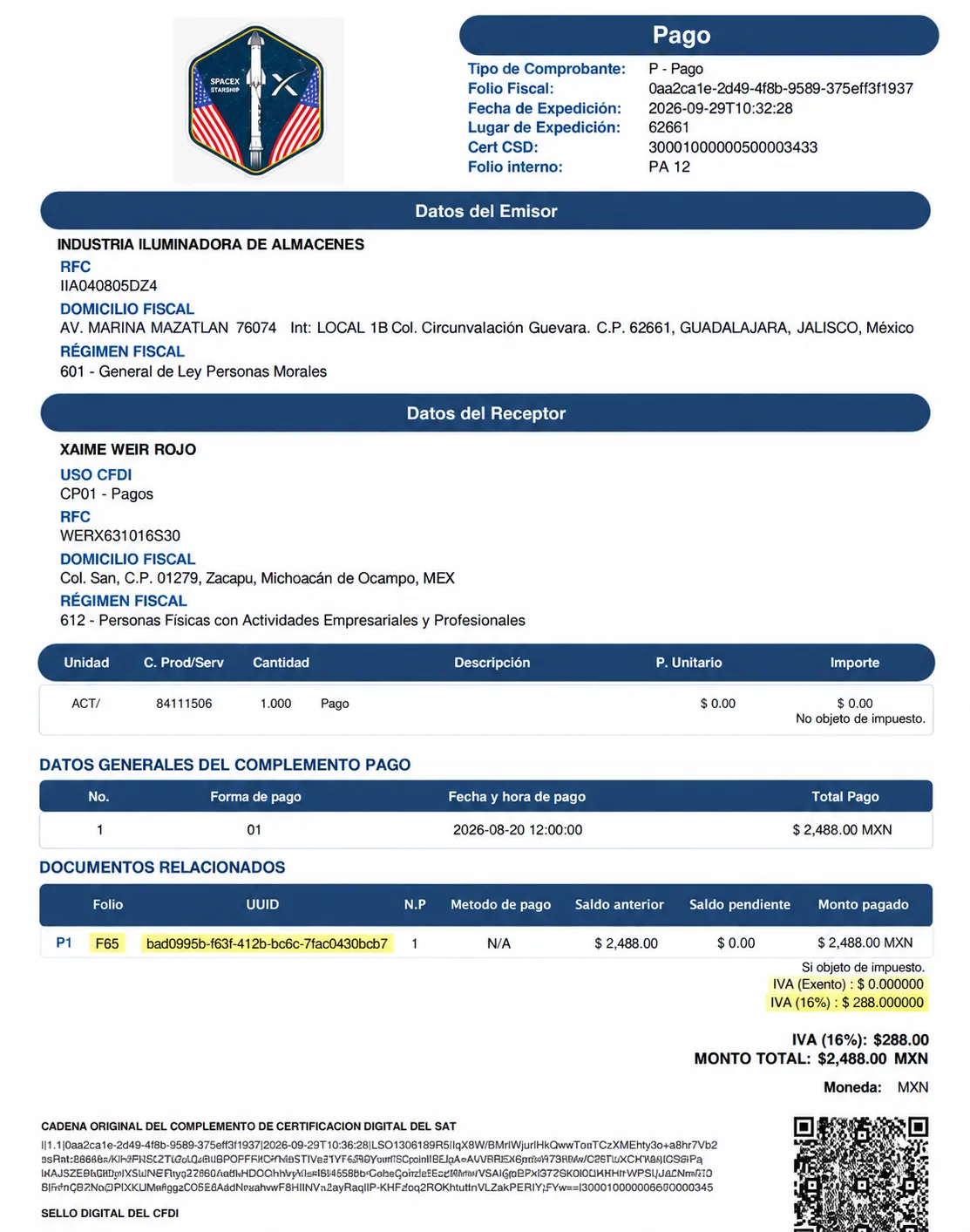
Después se genera un Complemento para recepción de pagos con la fecha en que realmente se pagó la factura original. Por ejemplo, si te pagaron el 16/08/2026, esa es la fecha que llevará el complemento.
Solo está disponible cuando la factura original no es del mes en curso. Si es del mes actual, usa la Opción 1.
Comparativo
Opción 1: Cancelar y relacionar | Opción 2: PPD + Complemento de pago | |
|---|---|---|
Método de pago del nuevo CFDI | El mismo que el original | PPD |
Forma de pago | La misma que el original | 99 – Por definir |
Tipo de relación | 04 – Sustitución | 04 – Sustitución |
Motivo de cancelación del original | 01 – Con errores con relación | 01 – Con errores con relación |
Dónde queda el pago | En el propio CFDI | En el Complemento de pago |
Fecha del pago | La del CFDI | La que registres en el complemento |
Importante: las dos opciones corrigen el CFDI original. Elige la que corresponda a cómo necesitas que quede registrado el pago; si tienes duda, consúltalo con tu contador.
Paso 1: Encuentra las facturas afectadas
Estos pasos son los mismos para las dos opciones.
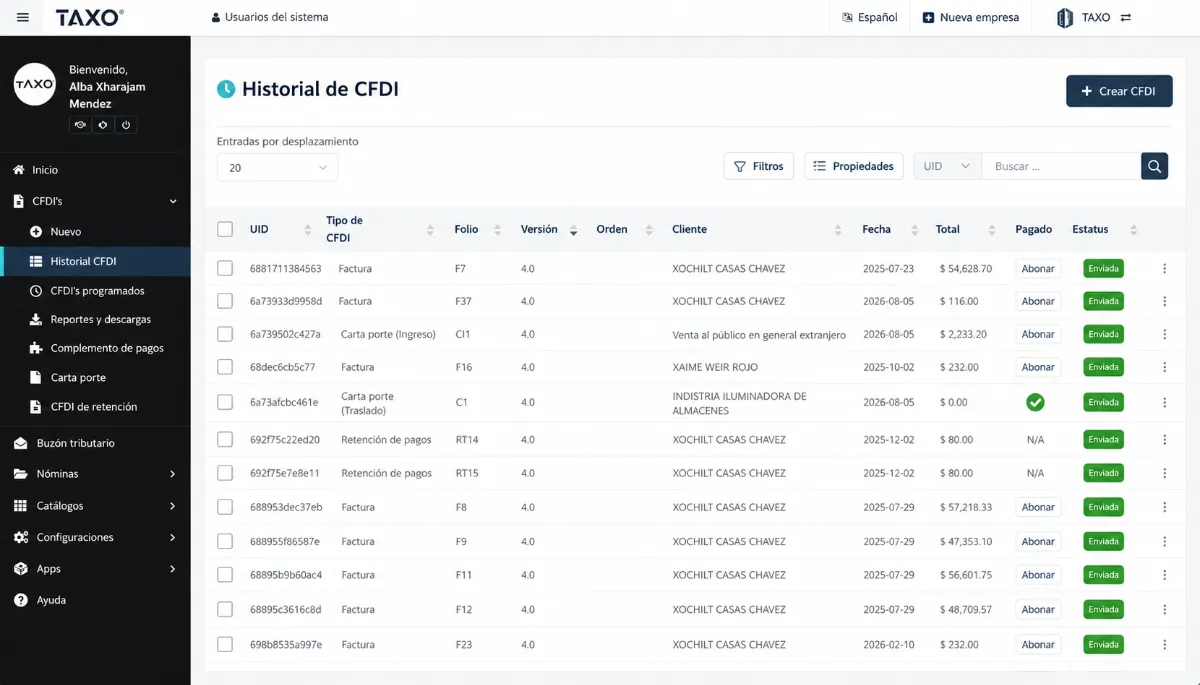
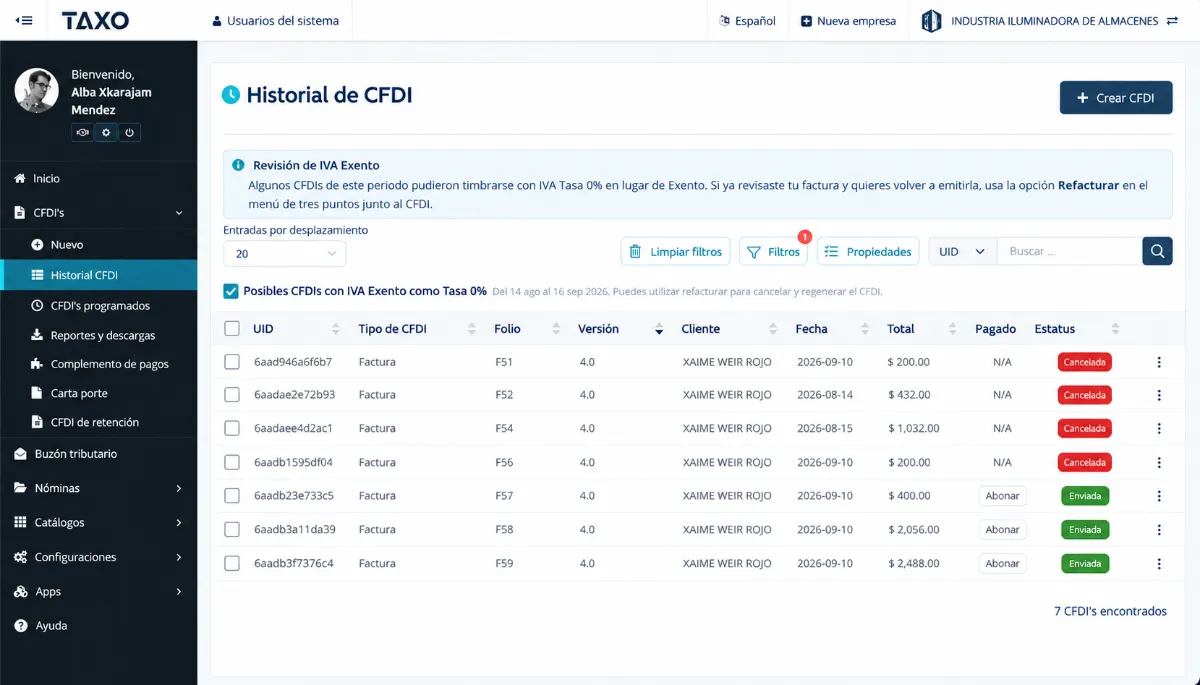
Entra a tu historial de CFDI. Arriba a la izquierda verás el filtro «Posibles CFDIs con IVA Exento como Tasa 0%».
Activa la casilla del filtro para ver solo las facturas que podrían estar afectadas.
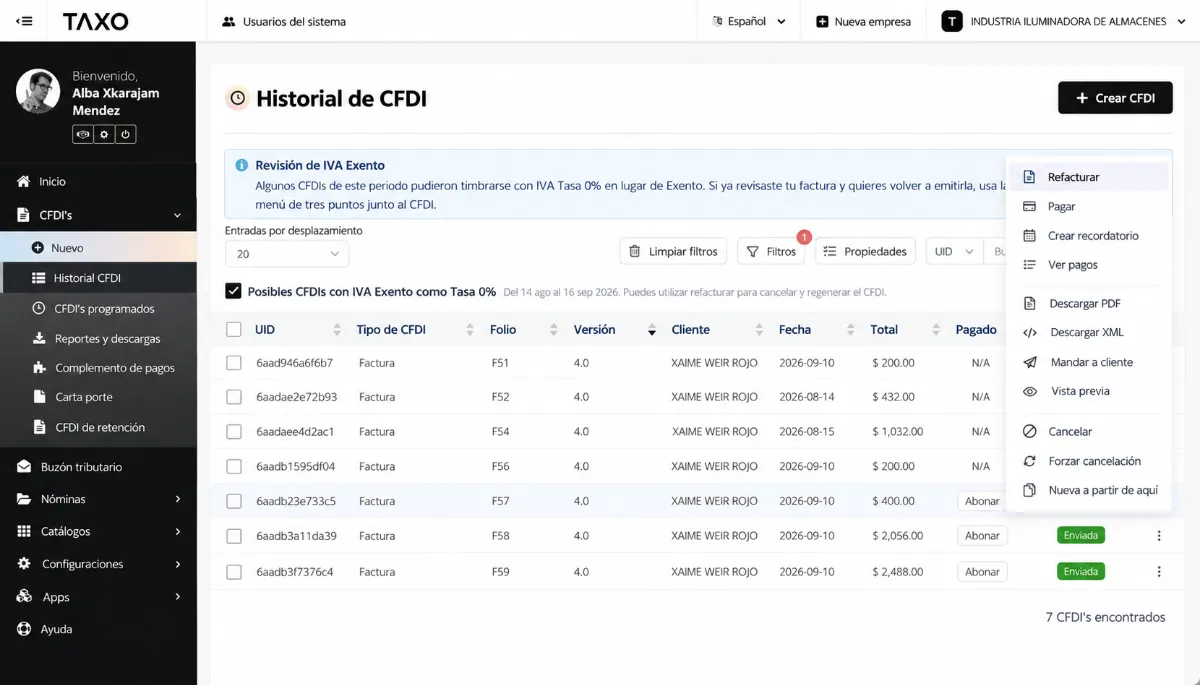
Revisa la factura. Si necesitas corregirla, abre el menú de los tres puntos a la derecha y elige Refacturar.
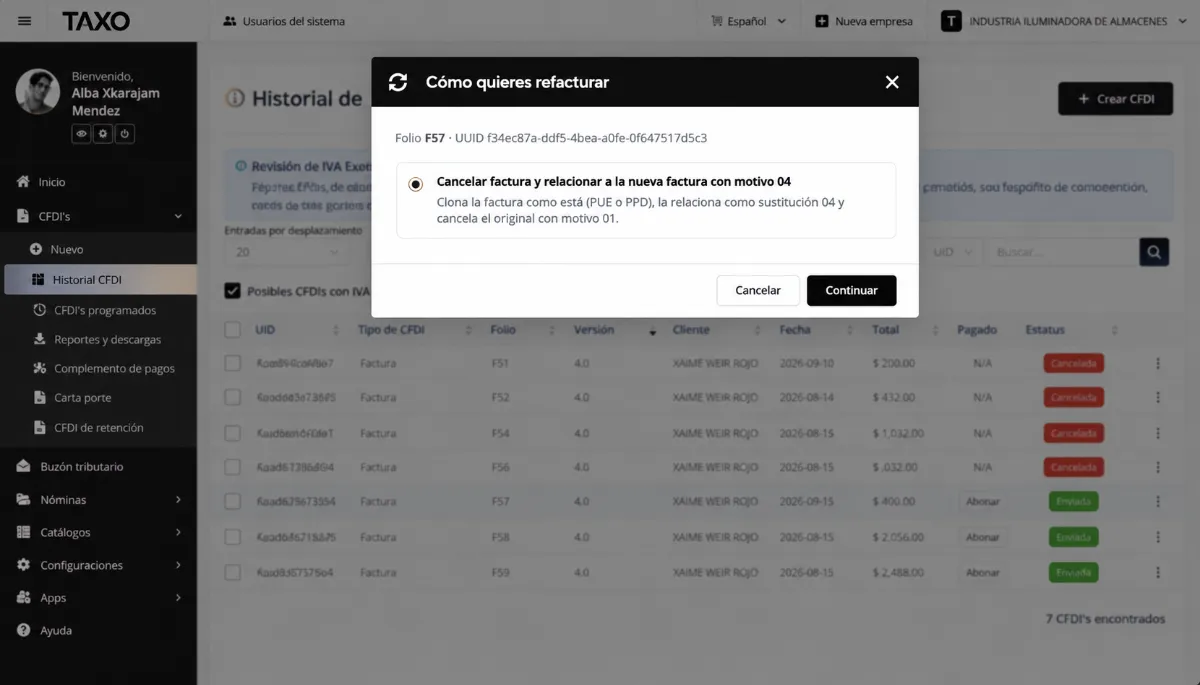
Según la factura sea del mes actual o de un mes anterior, verás una o dos opciones. Elige la que necesitas.
Paso 2A: Si elegiste la Opción 1 (Cancelar y relacionar)
Se abre la pantalla de emisión con un aviso de que estás en proceso de refacturación.
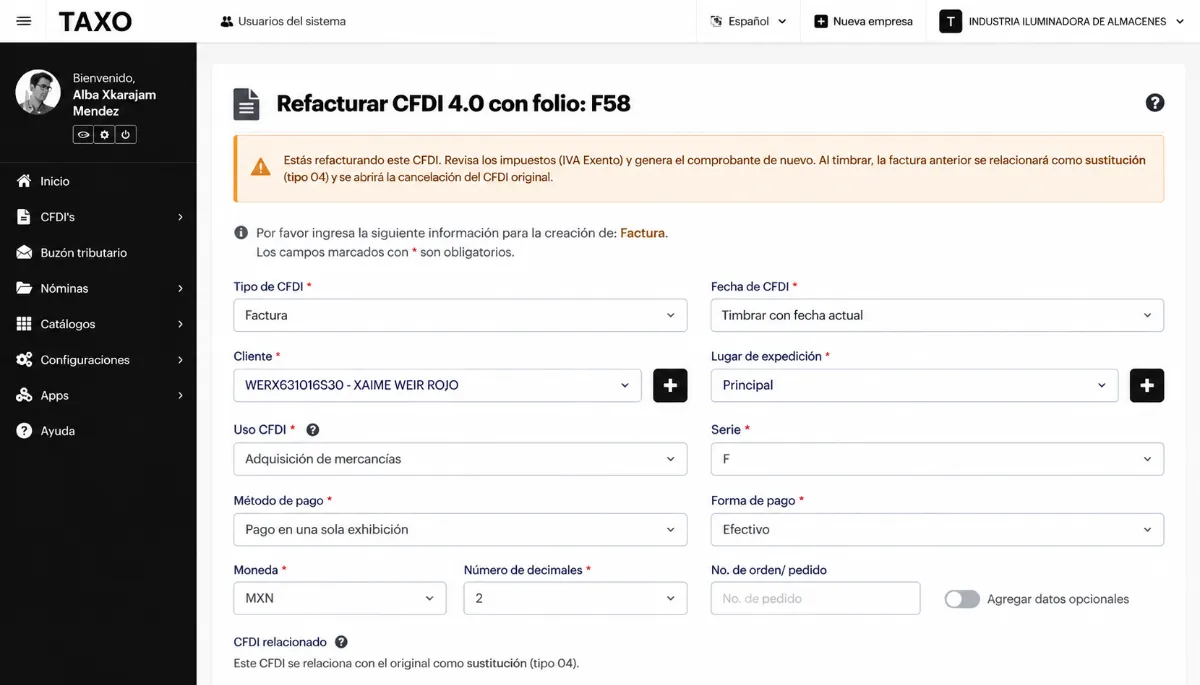
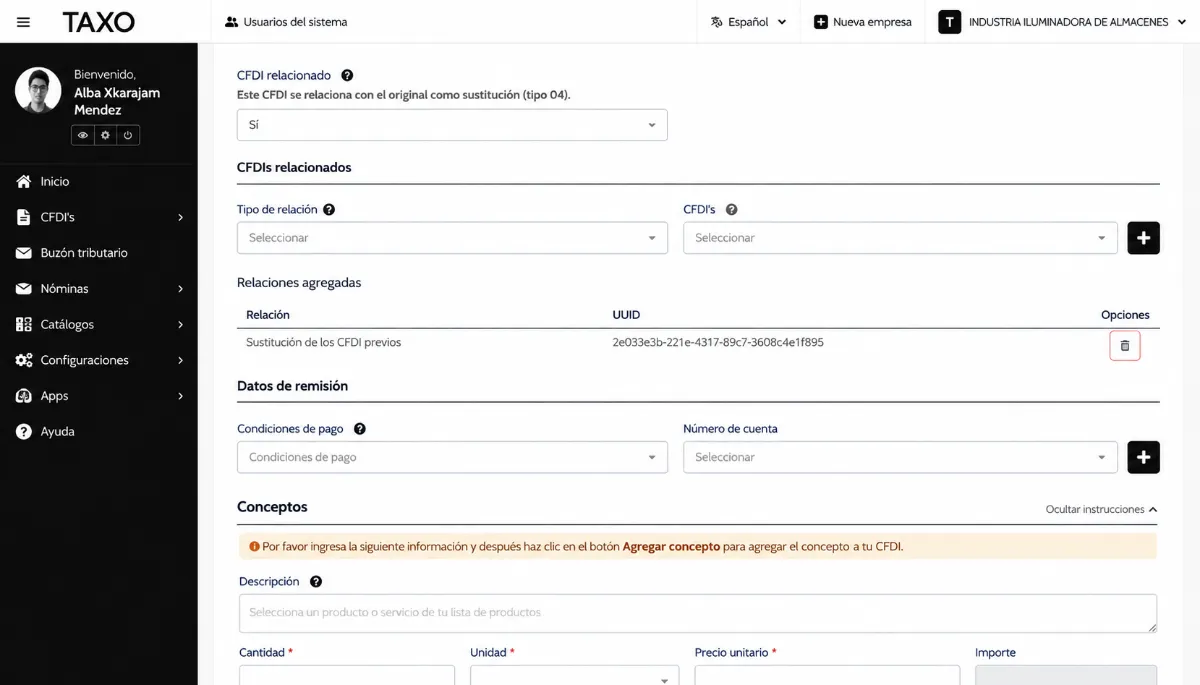
En CFDIs relacionados ya aparece la factura que estás sustituyendo, con la relación 04 – Sustitución de CFDI previos.
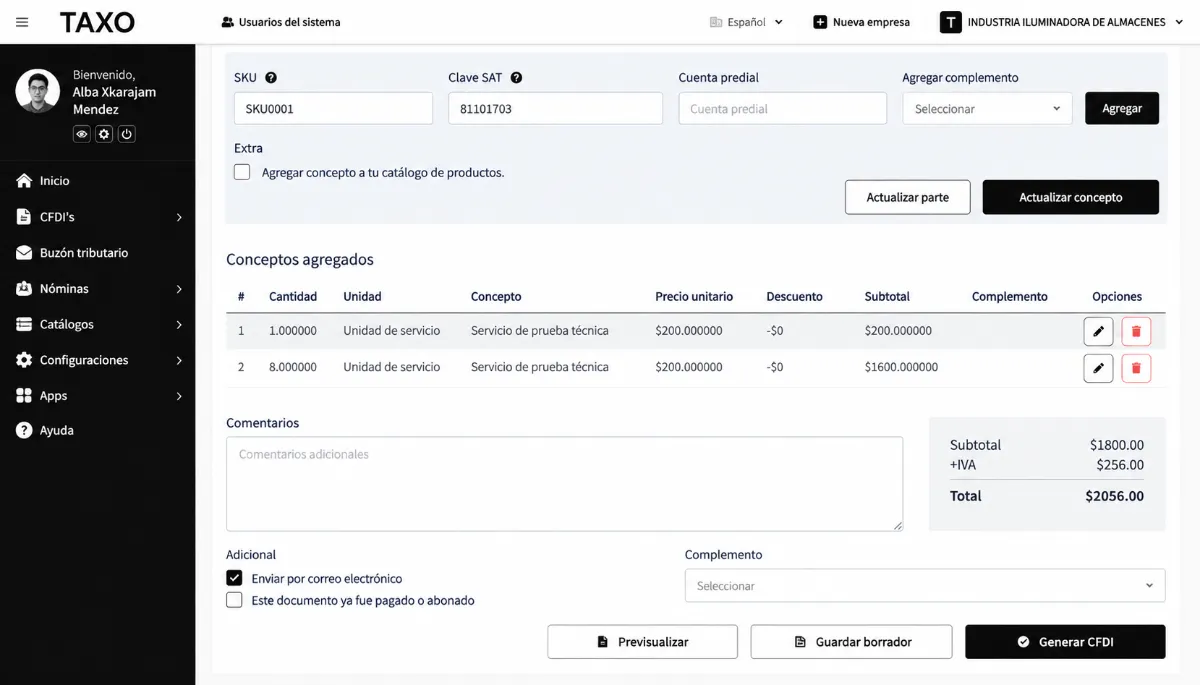
Revisa tus conceptos con el lápiz azul: confirma que los impuestos sean los correctos y que los totales cuadren. Cuando esté listo, da clic en Generar CFDI.
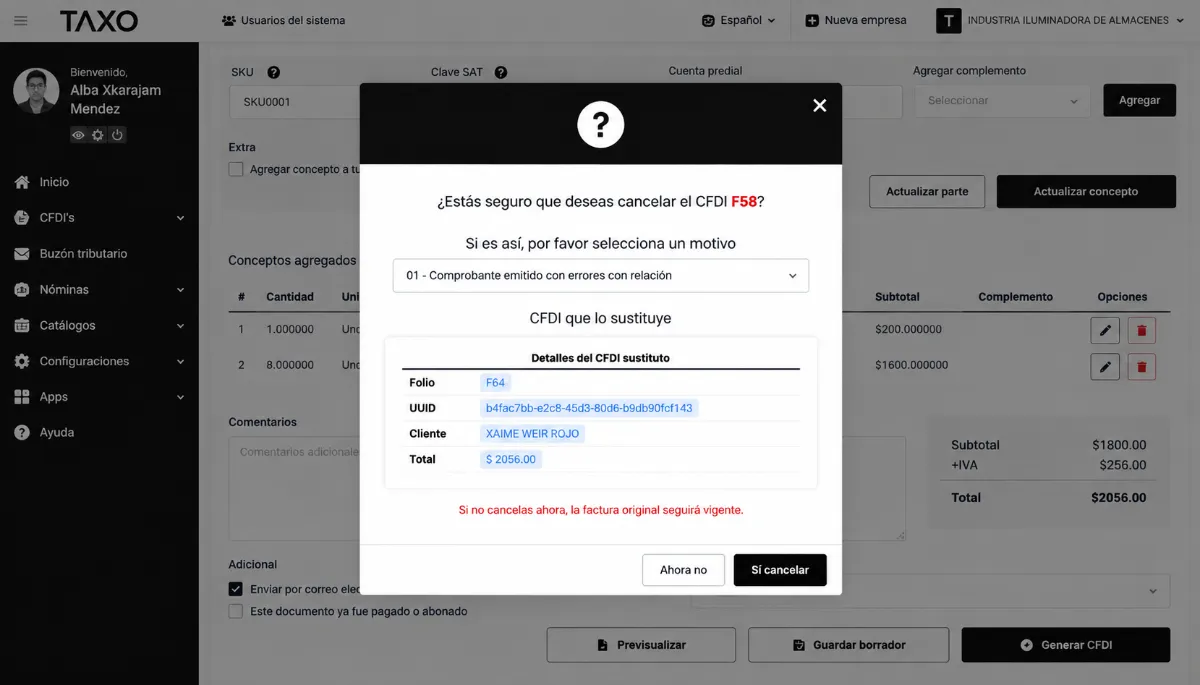
Al terminar el timbrado aparece la ventana de cancelación con los datos de la factura original ya cargados y el motivo 01 – Comprobante emitido con errores con relación. Confirma la cancelación.
No interrumpas el proceso aquí. Si no cancelas la factura original te quedarás con dos facturas vigentes. Si por algo no pudiste cancelar en este momento, no pasa nada: el CFDI nuevo ya quedó relacionado y puedes volver a la factura original para cancelarla manualmente.
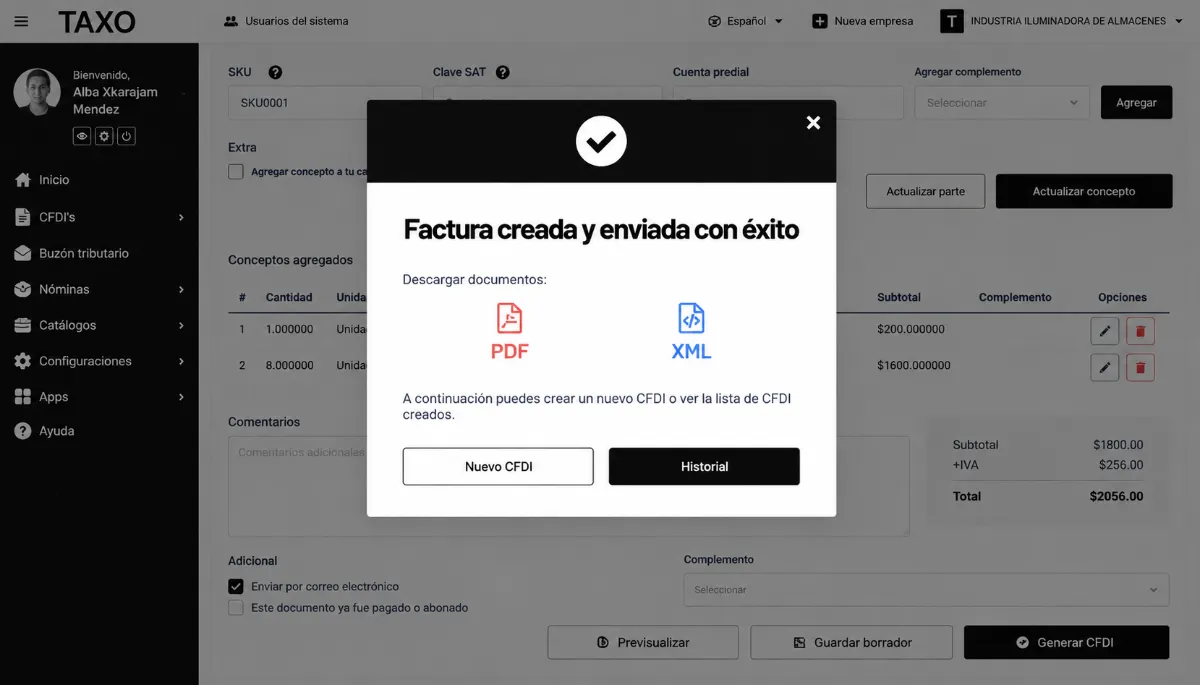
Con el CFDI original cancelado verás la confirmación de factura creada y enviada. Desde ahí puedes descargar el PDF y el XML; también quedan en tu historial.
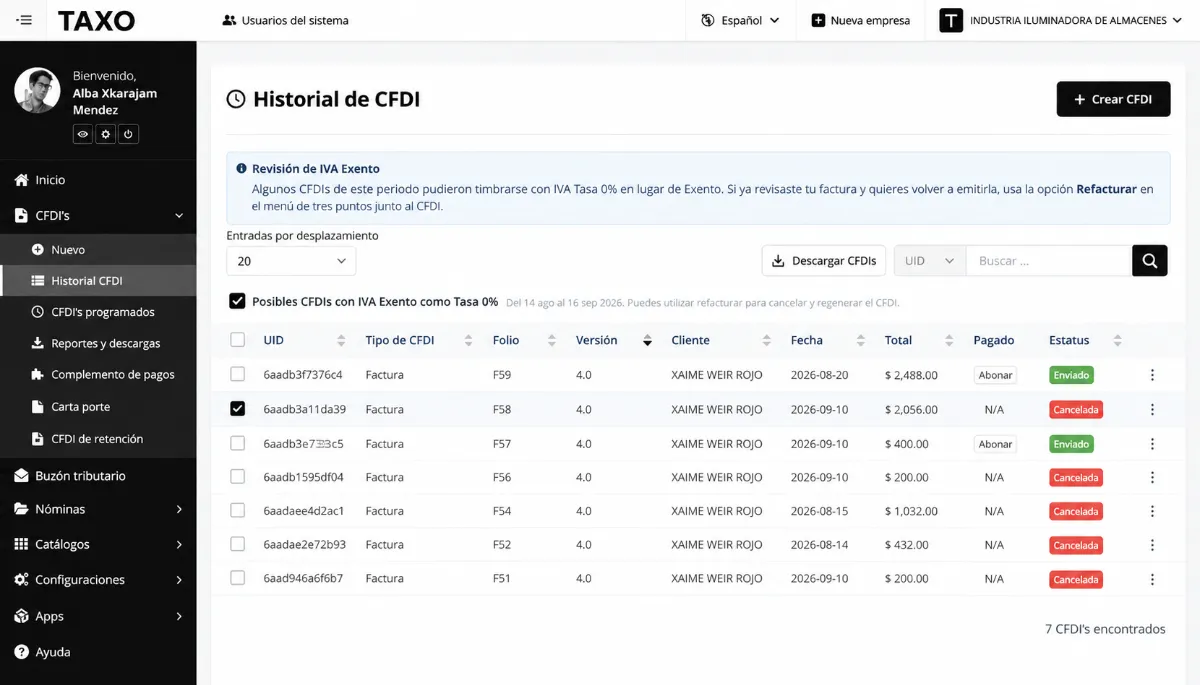
De vuelta en el historial, la factura original aparece con estatus Cancelada.
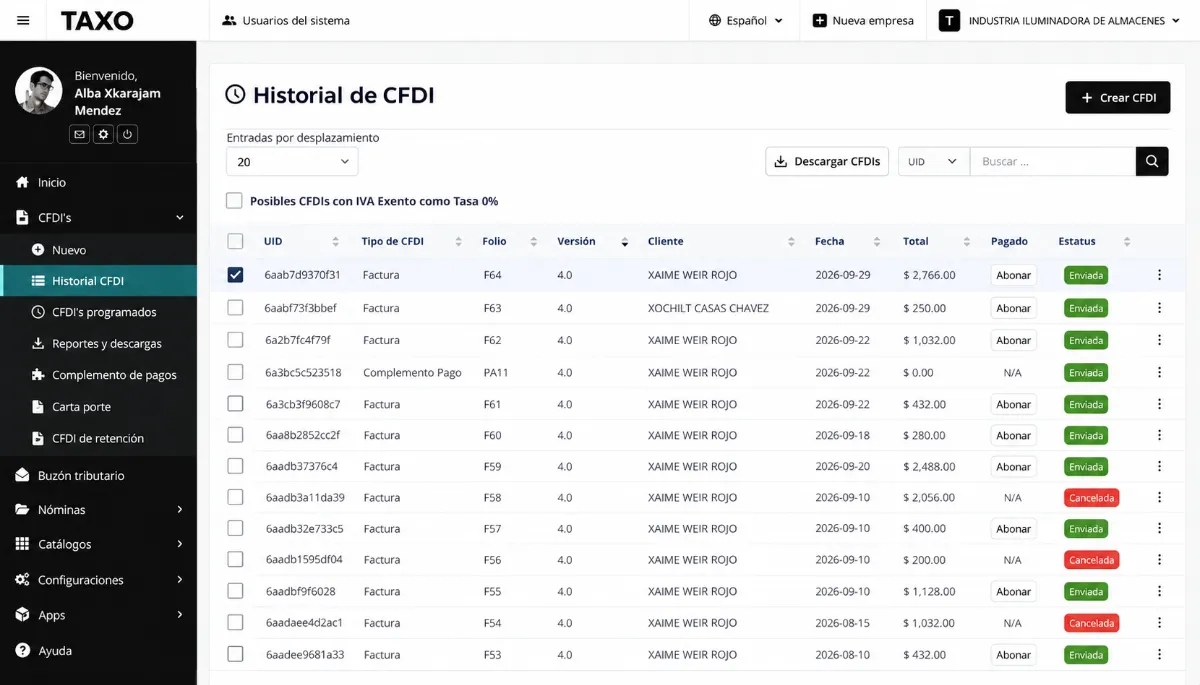
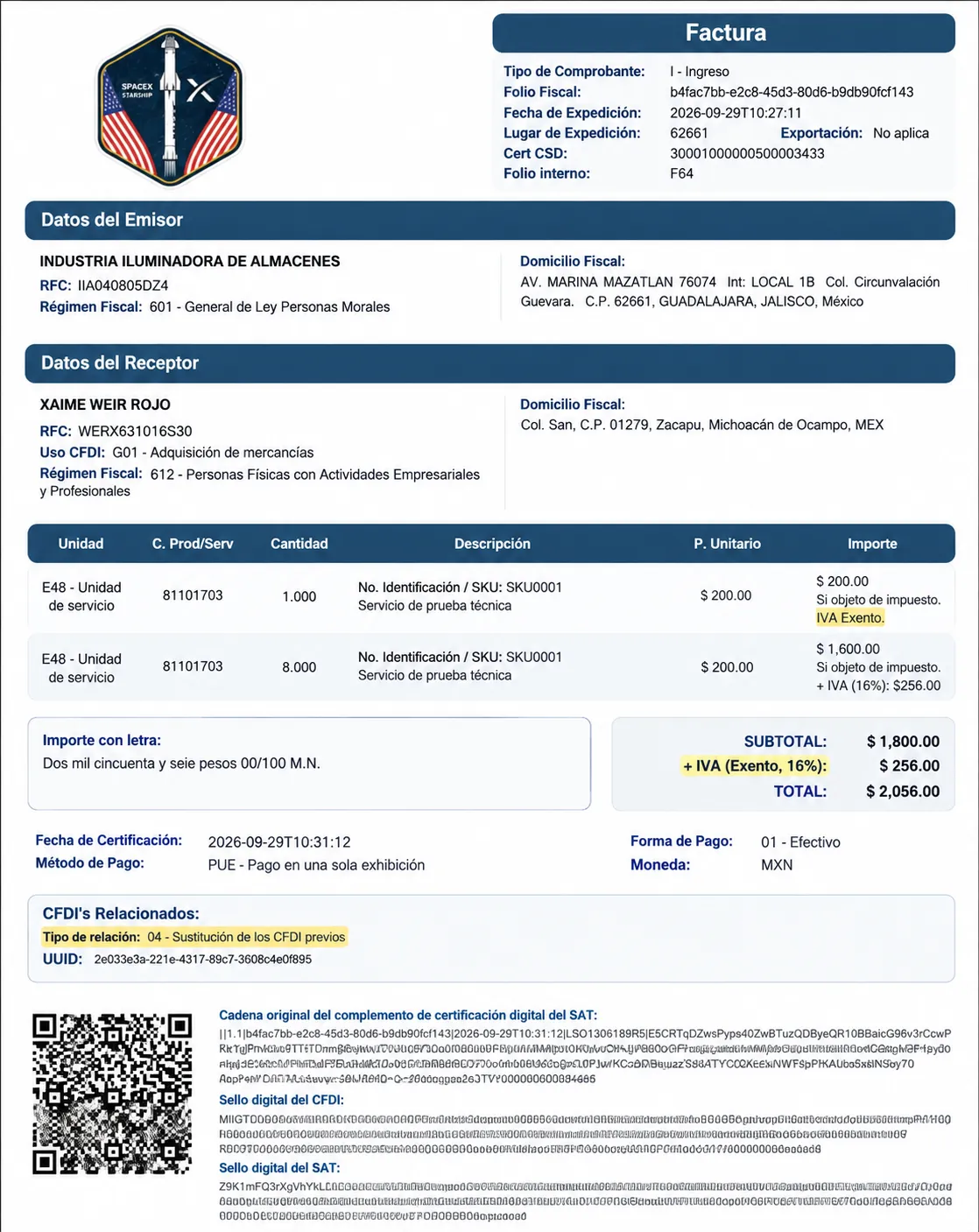
Quita el filtro para ver la factura nueva. En su PDF o XML puedes comprobar que los impuestos quedaron bien timbrados y que incluye la relación de sustitución.
Paso 2B: Si elegiste la Opción 2 (PPD + Complemento de pago)
Se abre la pantalla de emisión con el aviso de refacturación.
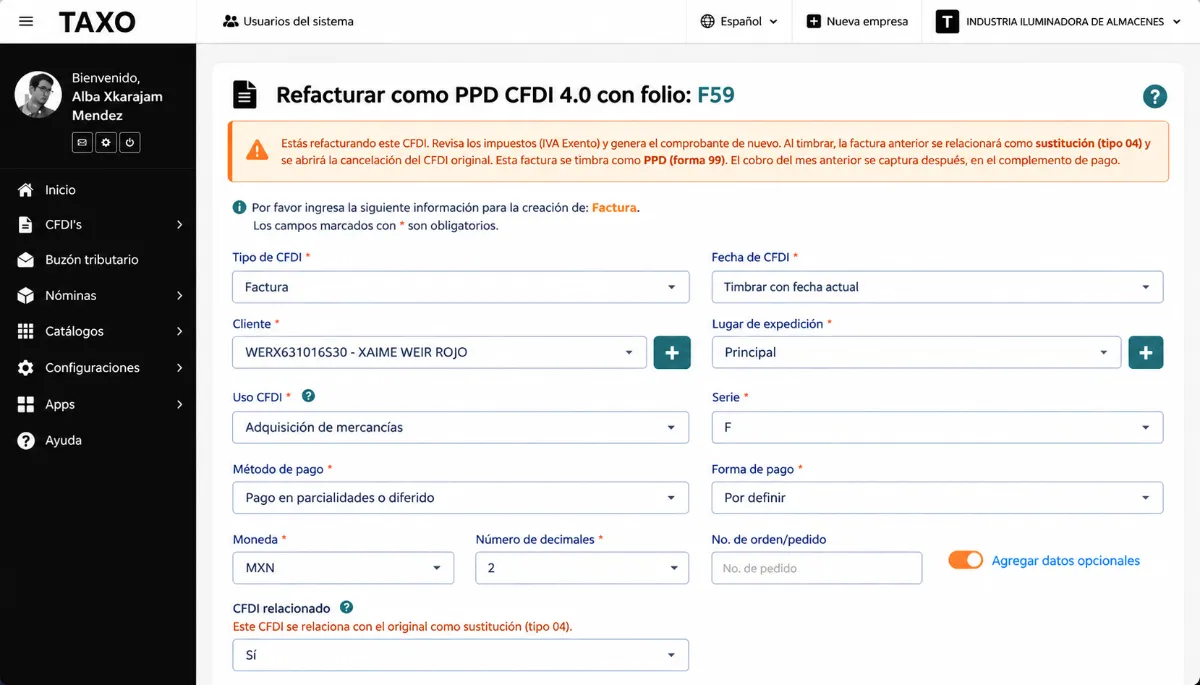
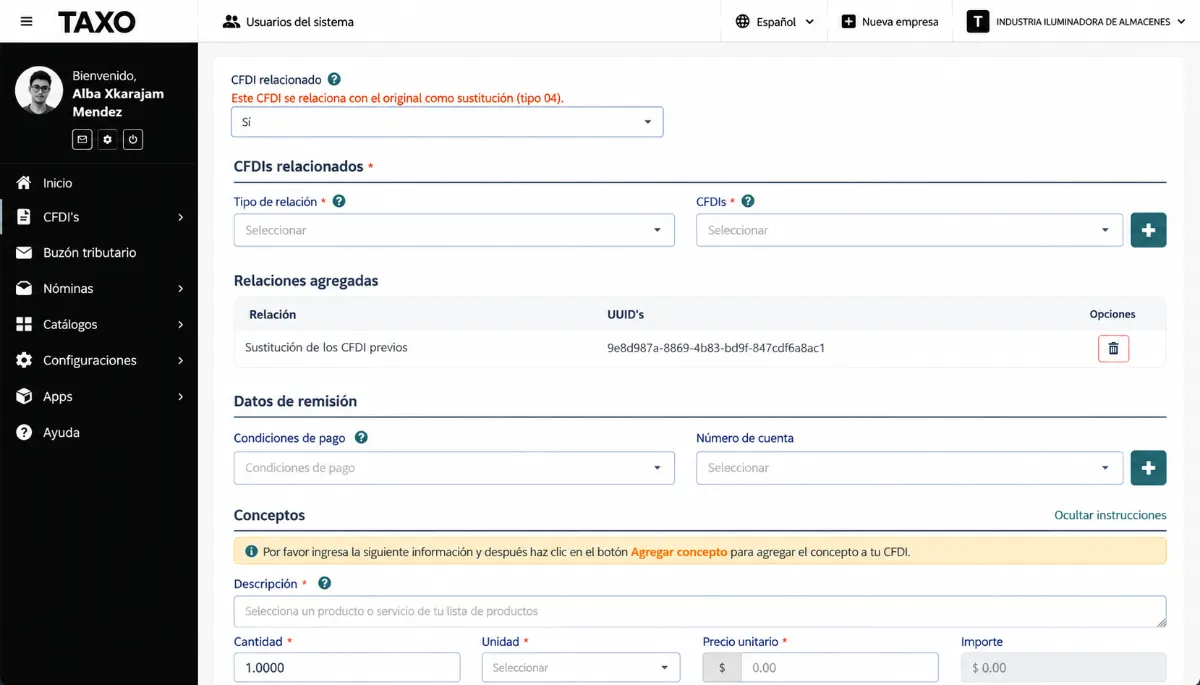
En CFDIs relacionados ya aparece la factura que estás sustituyendo, con la relación 04 – Sustitución de CFDI previos.
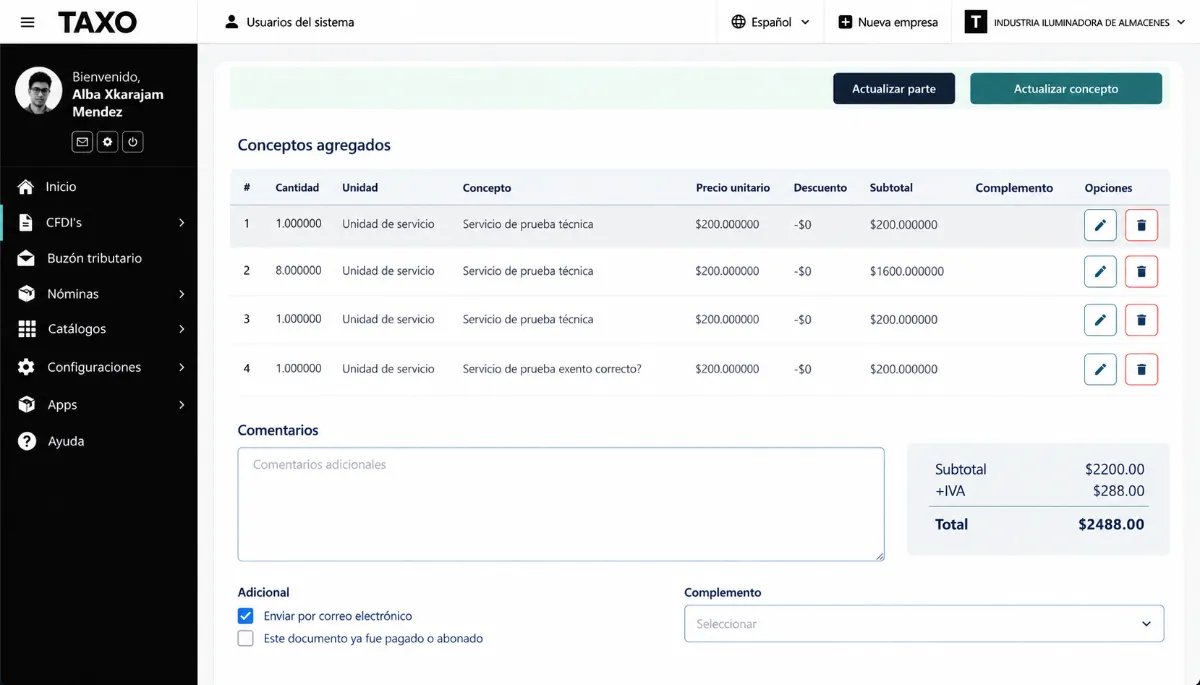
Revisa tus conceptos con el lápiz azul, confirma impuestos y totales, y da clic en Generar CFDI.
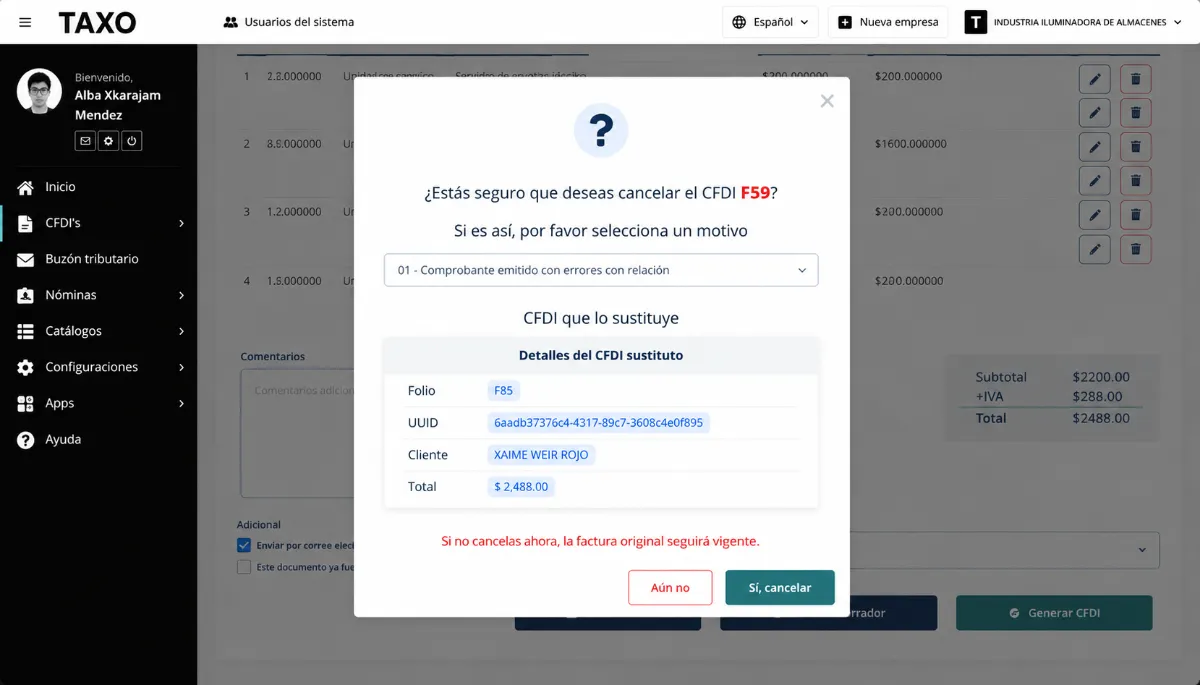
Al terminar el timbrado aparece la ventana de cancelación con los datos de la factura original y el motivo 01 – Comprobante emitido con errores con relación. Confirma la cancelación.
No interrumpas el proceso aquí. Si no cancelas la factura original te quedarás con dos facturas vigentes. Si no pudiste cancelar en este momento, el CFDI nuevo ya quedó relacionado y puedes cancelar la original manualmente después.
Terminada la cancelación, una pantalla te indica el siguiente paso: generar el complemento de pago de tu factura PPD.
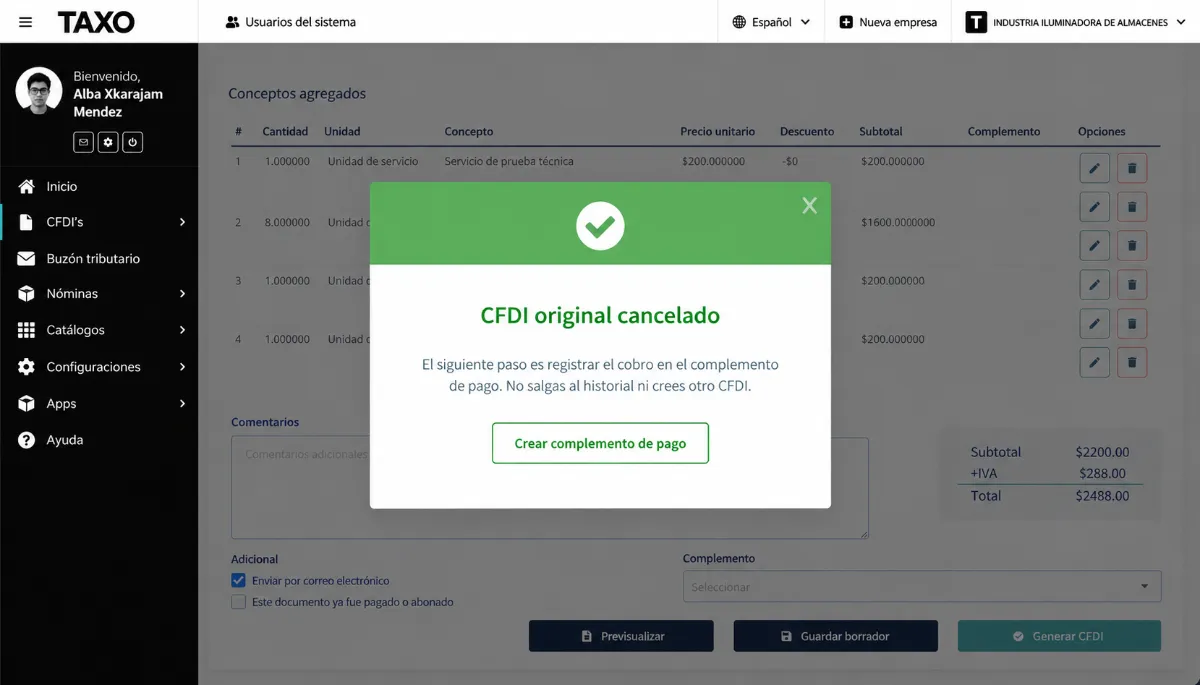
Da clic en el botón (o espera la redirección automática) para abrir la creación del complemento de pago, con la información ya cargada.
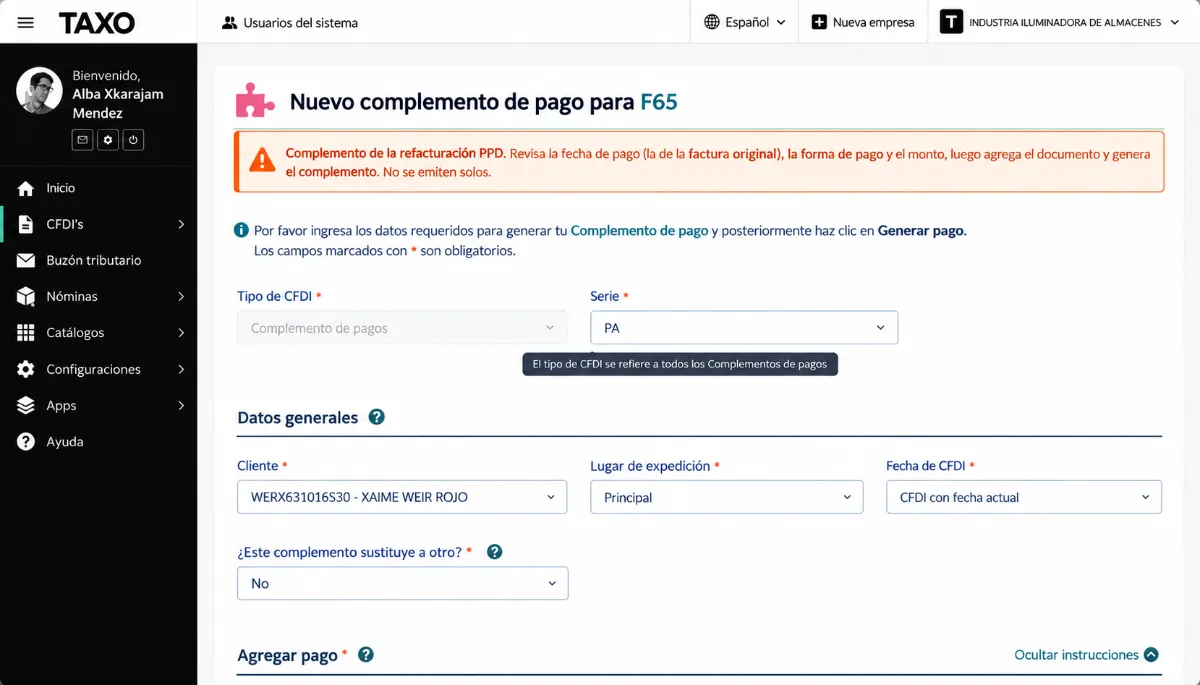
Verifica el monto del pago, los datos de tu cliente y, sobre todo, la fecha del pago.
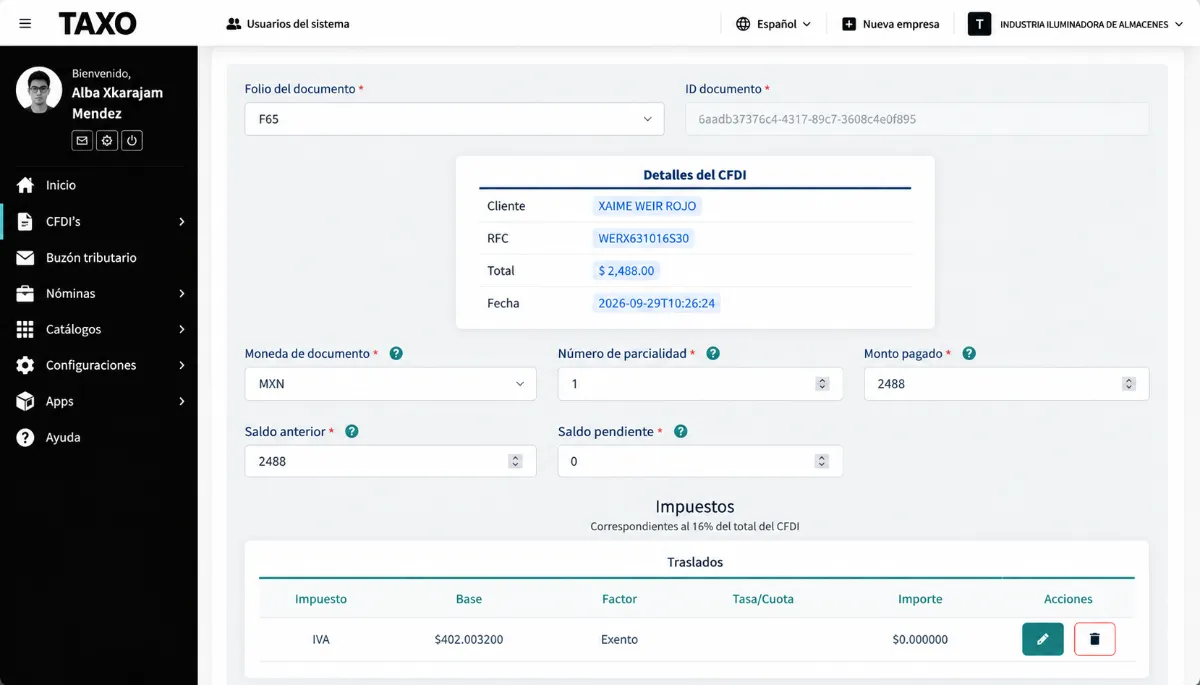
Revisa el desglose de impuestos y agrégalo con el botón Agregar CFDI.
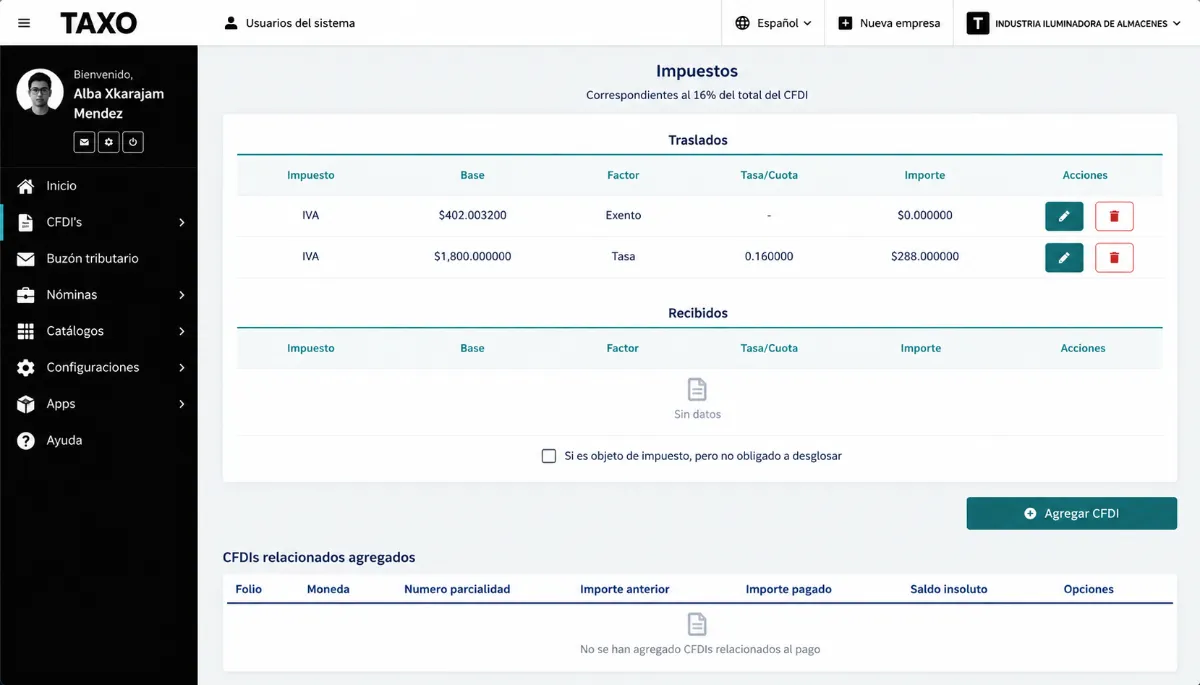
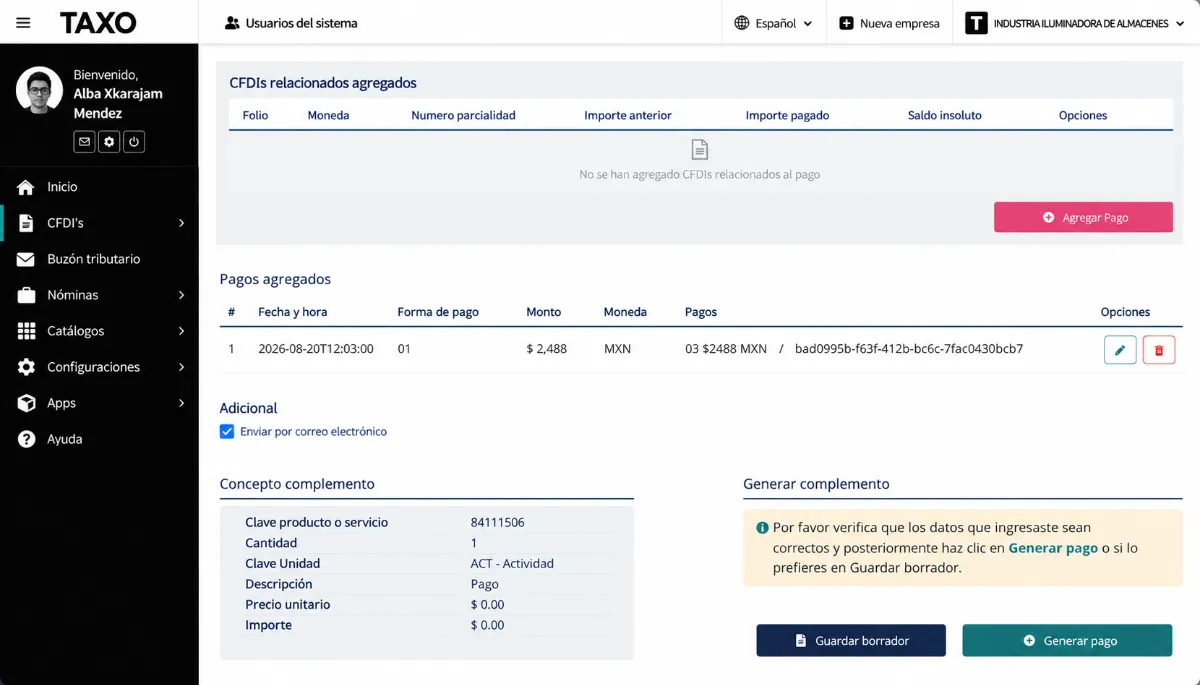
Con los datos confirmados, da clic en Agregar Pago y después en Generar Pago.
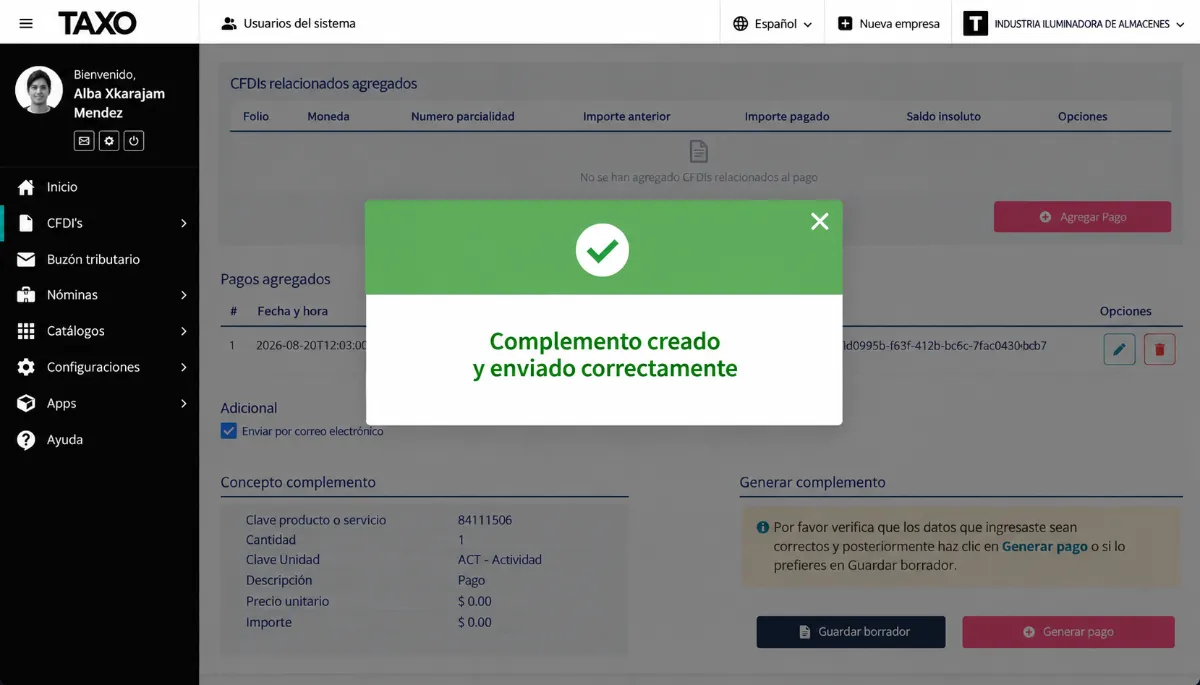
Verás una pantalla de confirmación cuando el pago se haya generado.
En tu historial, la factura original aparece como Cancelada.
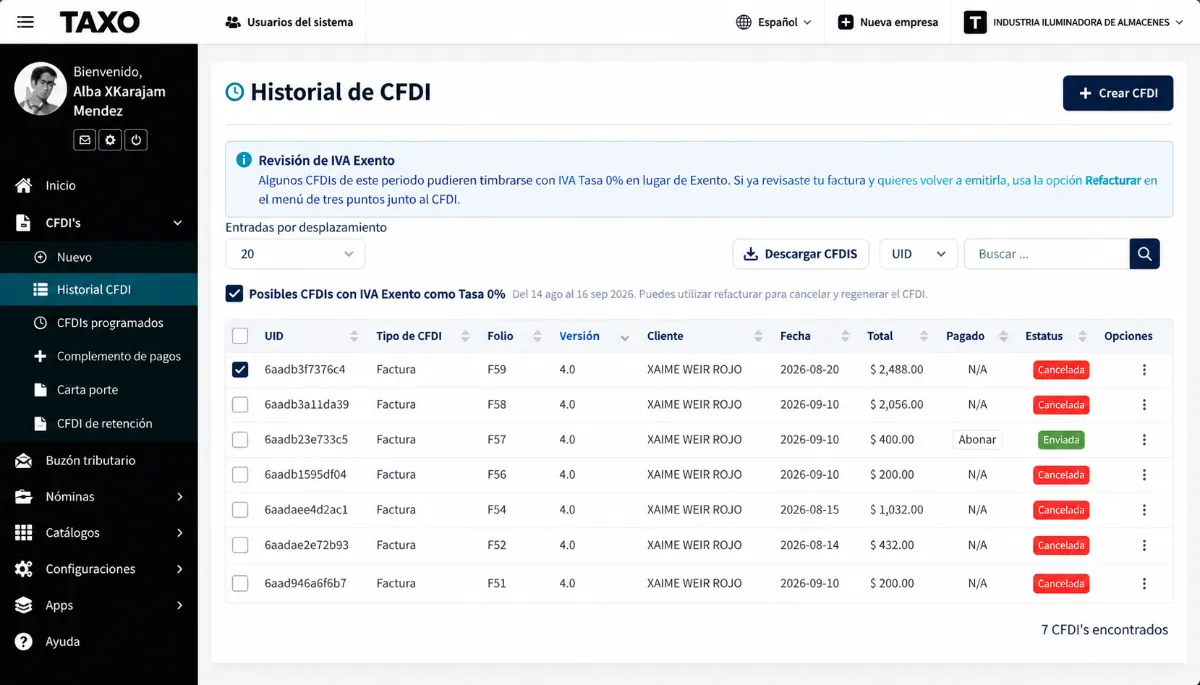
Quita el filtro para ver los dos comprobantes nuevos: la factura en PPD y su complemento de pago.
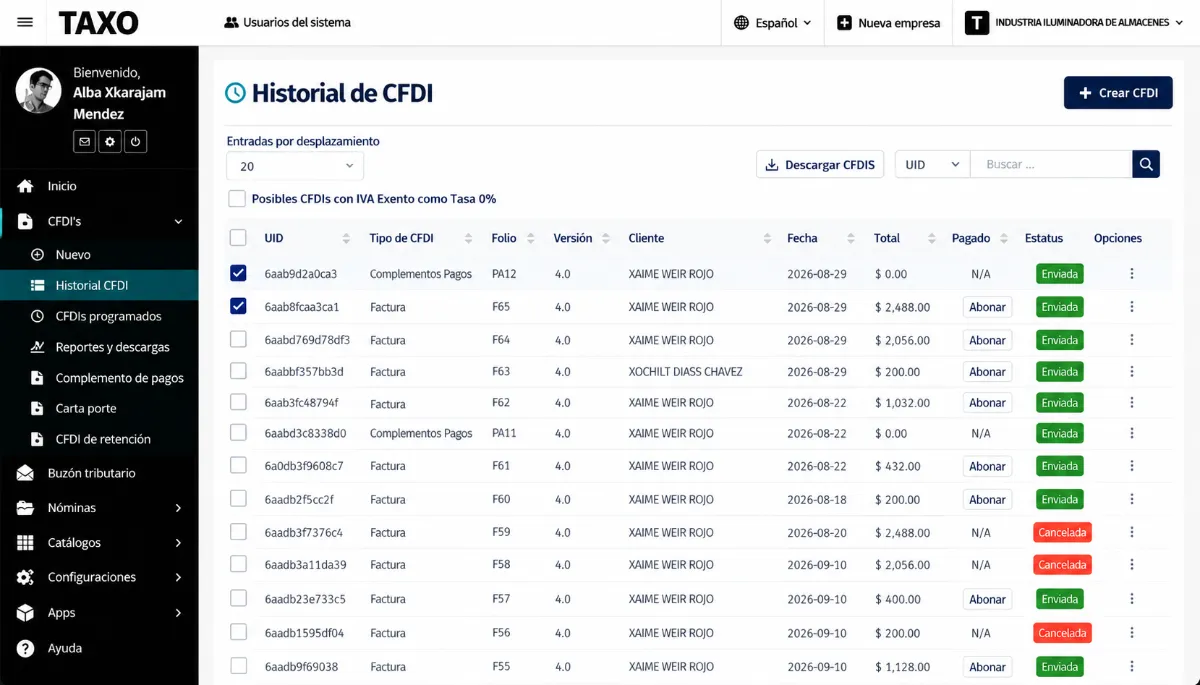
Abre ambos y comprueba que la información sea correcta y que se vean las relaciones de pago y de cancelación.
¿Necesitas ayuda?
Si tienes dudas o algo no sale como en esta guía, escríbele al equipo de soporte de Taxo.